[포워딩-운송관리] AI 패킹리스트 자동 정리 기능 이용방법
???? AI 패킹리스트 자동 정리 기능 이용방법
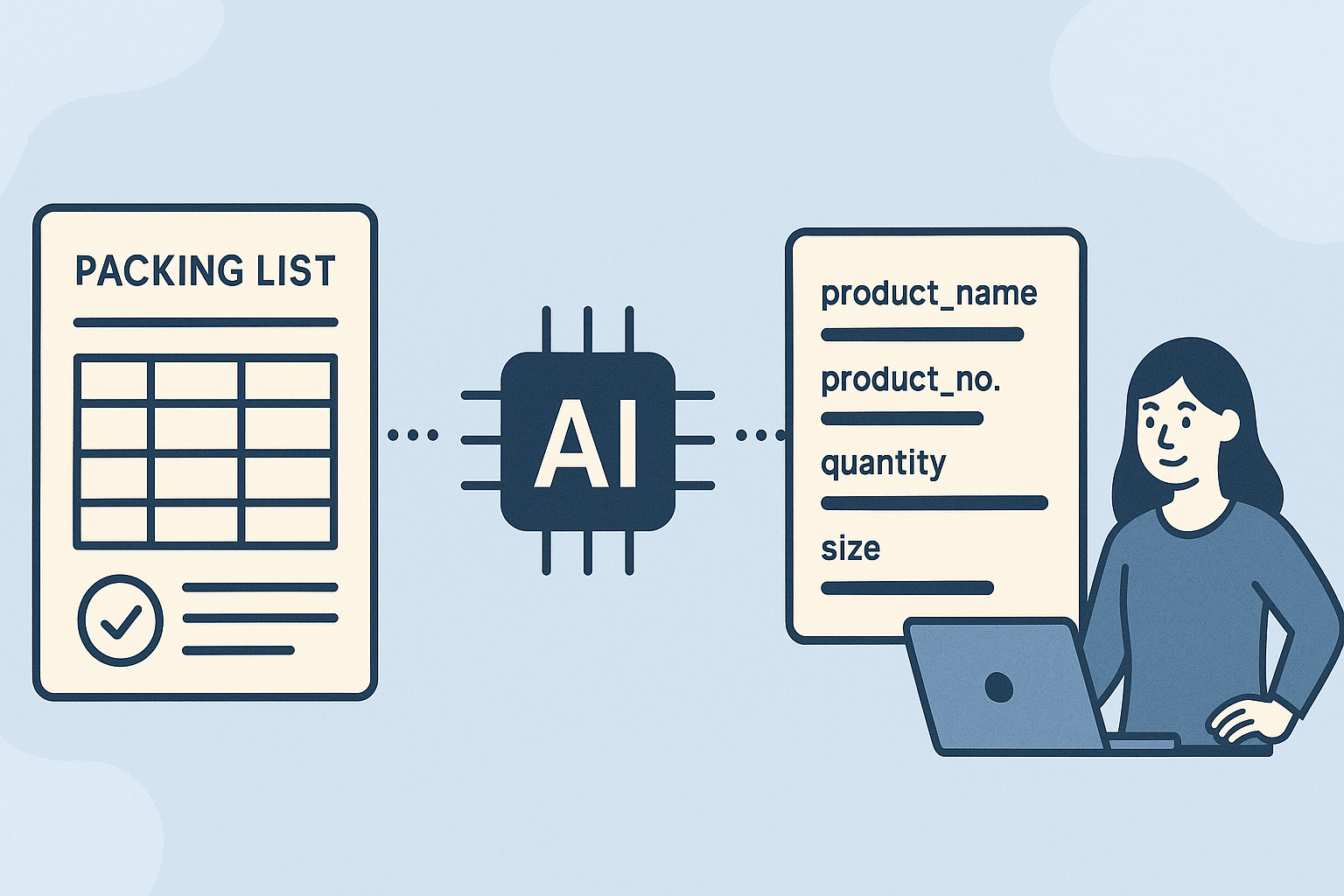
패킹리스트(Packing List)만 준비하시면 됩니다.
아래 단계에 따라 진행해보세요!
✅ 1단계. 서류 탭에서 패킹리스트 업로드
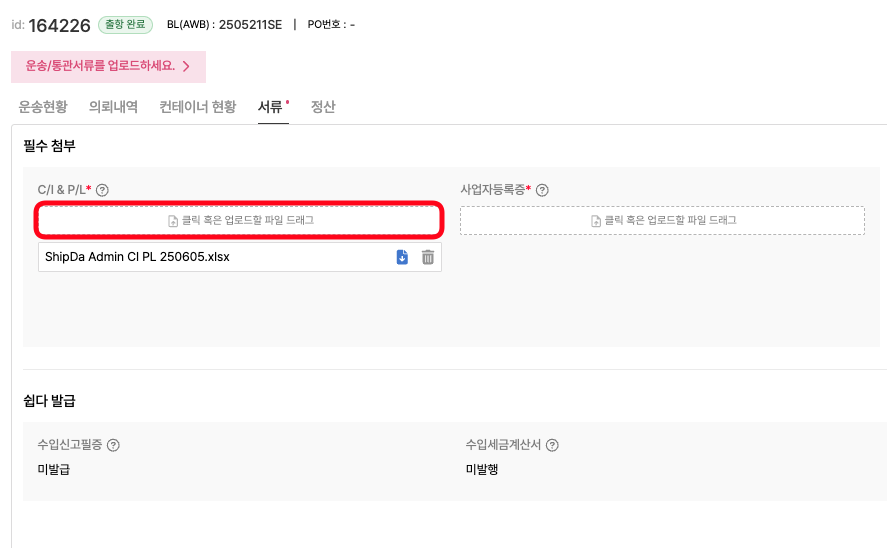
(1) 의뢰서 화면 > [서류] 탭으로 이동해주세요.
(2) 패킹리스트 파일(PDF 또는 엑셀 등)을 [업로드] 합니다.
(※ 상품 정보는 패킹리스트에서만 추출됩니다. C/I는 사용되지 않아요.)
???? 만약 이미 파일을 올린 상태에서 다시 업로드하면, 기존에 추출된 상품 정보는 모두 초기화됩니다. 이 점 주의해주세요.
✅ 2단계. AI가 자동으로 상품 정보 정리
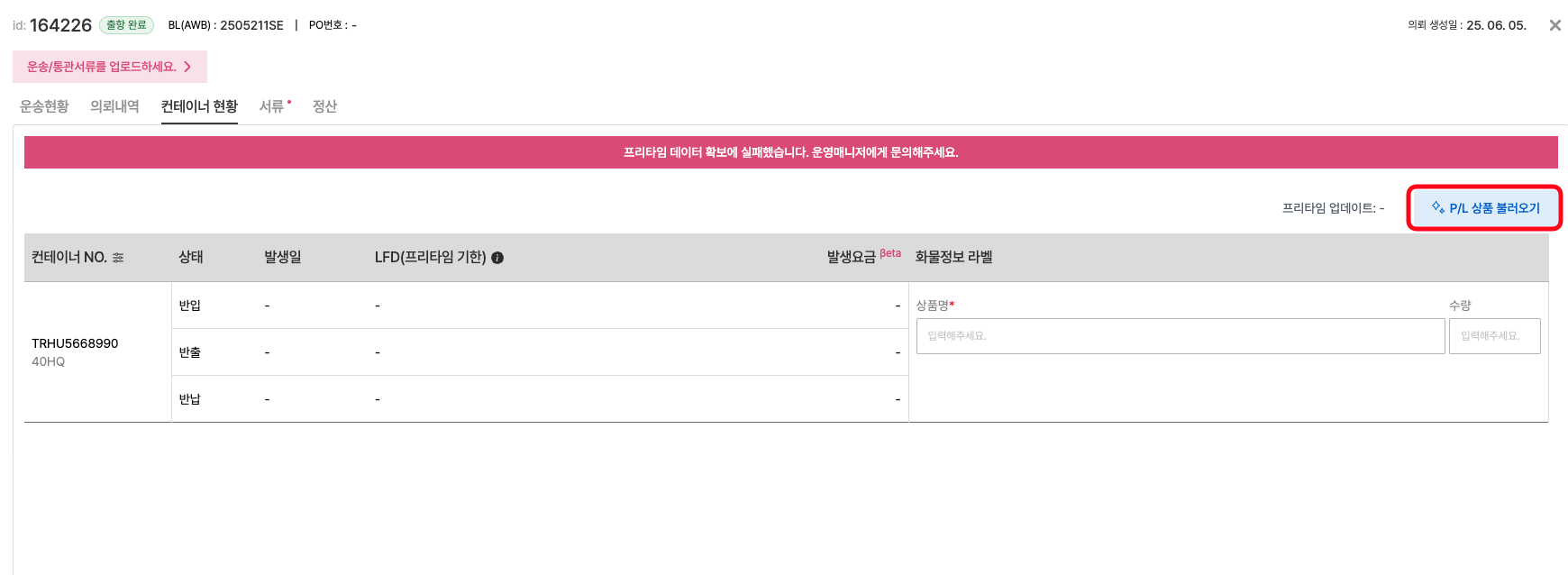
업로드 후 잠시 기다리면, AI가 아래 정보를 자동으로 정리합니다:
(1) 상품명
(2) 상품번호 (SKU) (있을 경우)
(3) 수량
(4) 사이즈 (있을 경우)
→ 상품별로 정리된 데이터가 리스트 형식으로 표시됩니다.
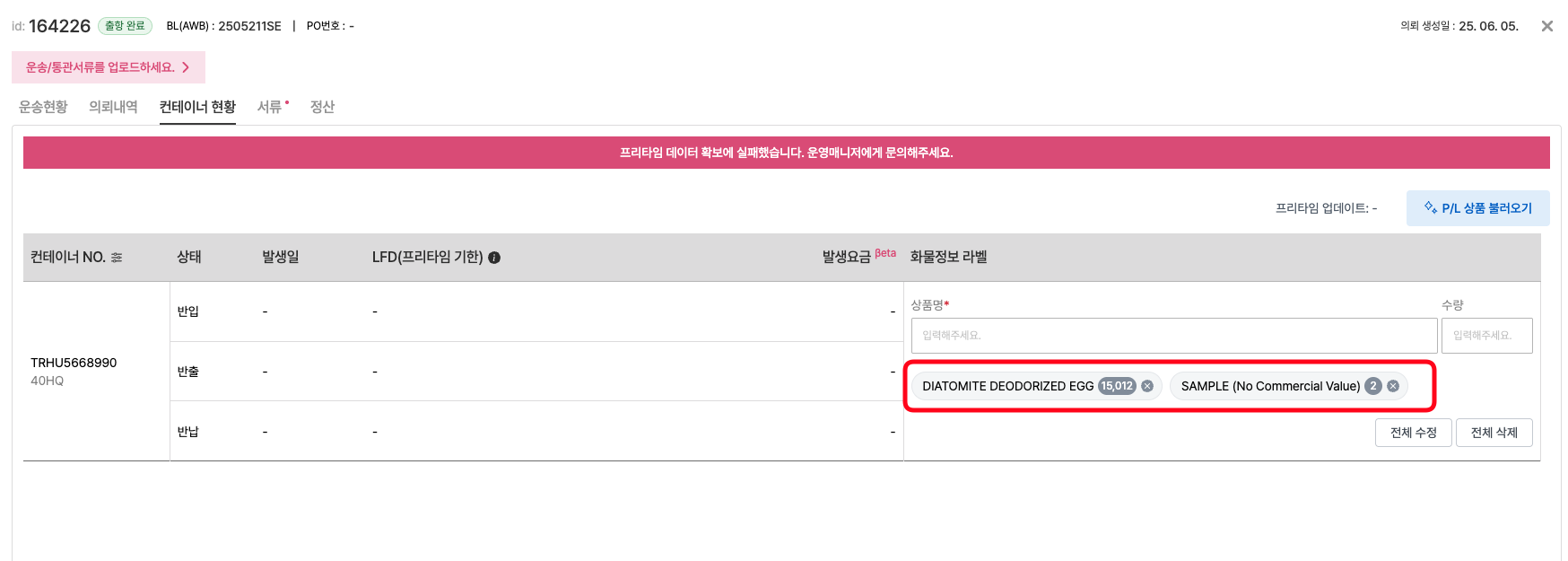
이후 의뢰서 화면 > [컨테이너 현황] 탭에서, [P/L 상품 불러오기] 를 클릭해주세요.
✅ 3단계. 컨테이너 매핑하기
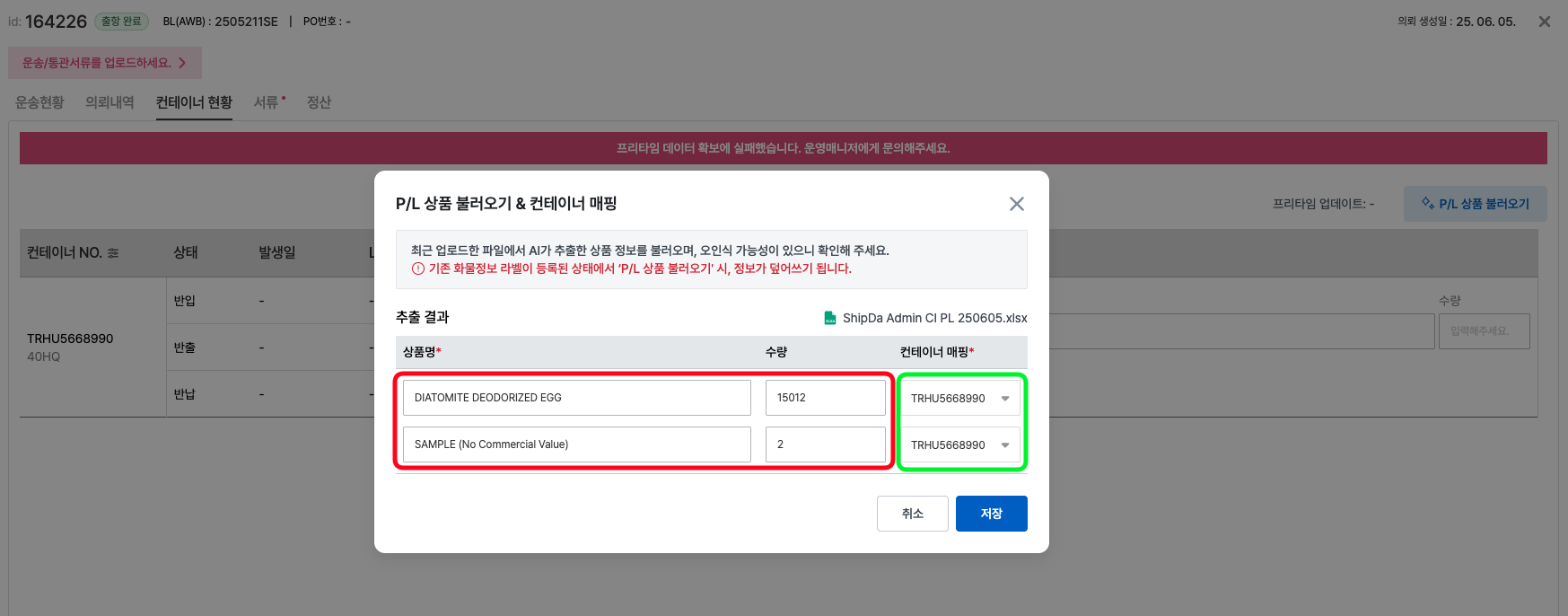
상품 정보가 정리된 후, 어떤 상품이 어떤 컨테이너에 들어있는지 연결해야 합니다.
상황에 따라 아래처럼 나뉩니다:
▪️ 컨테이너가 1개인 경우
→ 별도 작업 없이 자동 연결됩니다.
▪️ 컨테이너가 여러 개인 경우
(1) 패킹리스트 안에 컨테이너 번호가 상품마다 구분되어 있으면,
→ AI가 자동으로 컨테이너별 상품을 나눠줍니다.
(2) 컨테이너 구분이 없다면,
→ 사용자가 직접 어떤 상품이 어떤 컨테이너에 들어있는지 연결해주세요.
???? 만약 패킹리스트의 컨테이너 정보와 실제 BL(Bill of Lading)의 컨테이너 수가 다르다면, 오류 메시지가 표시됩니다.
정상적으로 컨테이너에 상품을 매핑 시, 아래와 같이 정보가 출력됩니다.
???? 주의사항 요약
(1) Packing List만 분석됩니다. C/I 파일은 무시됩니다.
(2) 리로드 시 기존 데이터 초기화됩니다. 꼭 확인 후 진행해주세요.
(3) 컨테이너 정보가 문서에 없을 경우, 사용자가 직접 연결해야 합니다.
필요 시 담당자에게 문의 주시면 빠르게 도와드리겠습니다.
감사합니다 ????